裏技は、この流れで支払いをするだけ!
- 出光の公式アプリ「Drive On」をダウンロード
- DrivePayを取り扱いしているapollostation内の事務所に行く
- 出光の公式アプリ「Drive On」にモバイルDrivePayを登録する
- モバイルDrivePayにapollostation THE PLATINUM セゾン・アメリカン・エキスプレス®・カードというクレジットカードを登録する
- 「Drive On」で近所の店舗や、お気に入りの店舗を登録する(値引きクーポンが手に入ります)
そして、給油時に毎回次の手順で支払うだけです!
- 登録した店舗のガソリン値引きクーポンをセット
- 給油機で「Drive On」の会員証QRコードをかざして給油
- モバイルDrivePayで決済する
普通のお店でクーポンを使って支払うのと同じイメージです。
手順を詳しく解説します。

目次
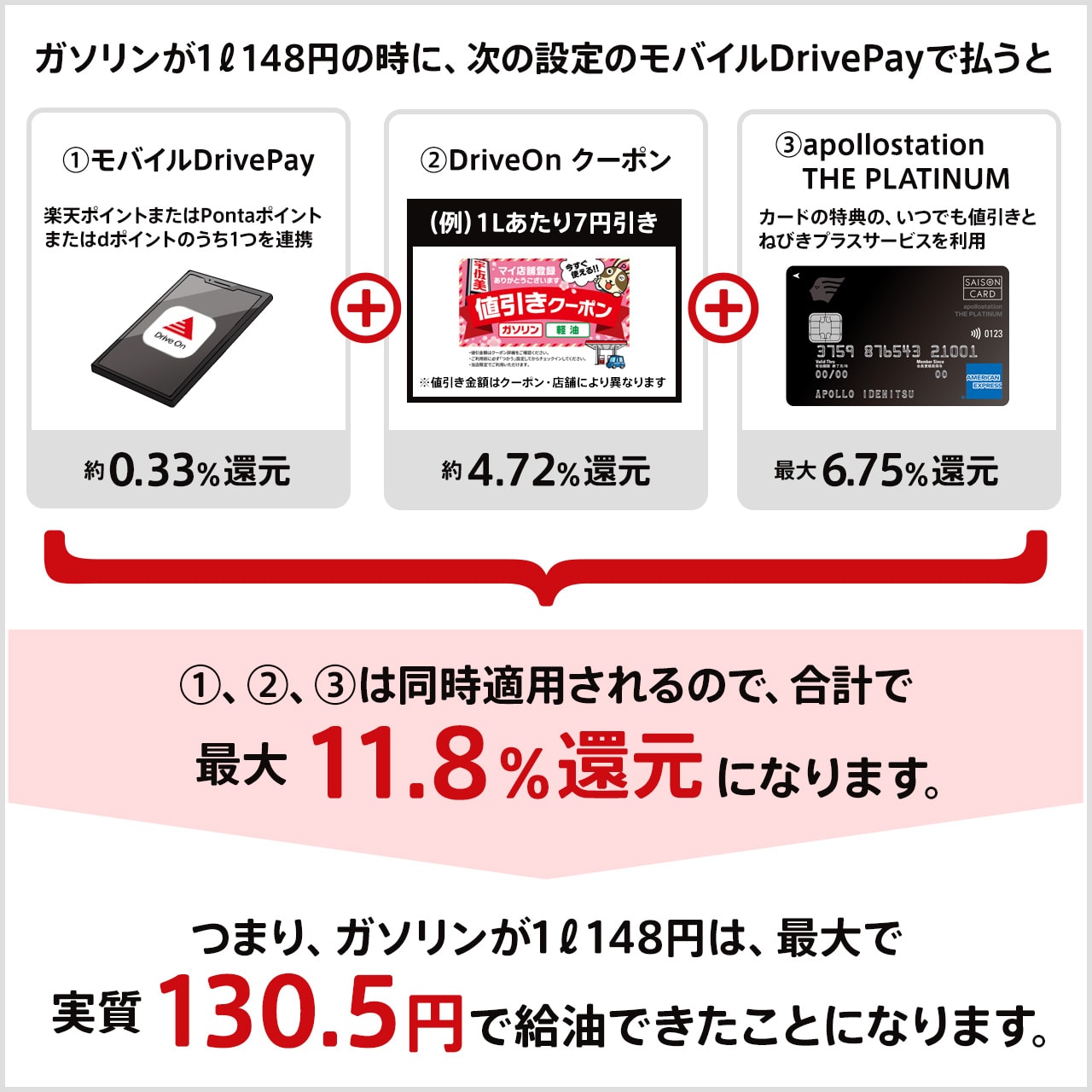
最大11.8%還元の内訳① モバイルDrive Payで追加ポイントがもらえる
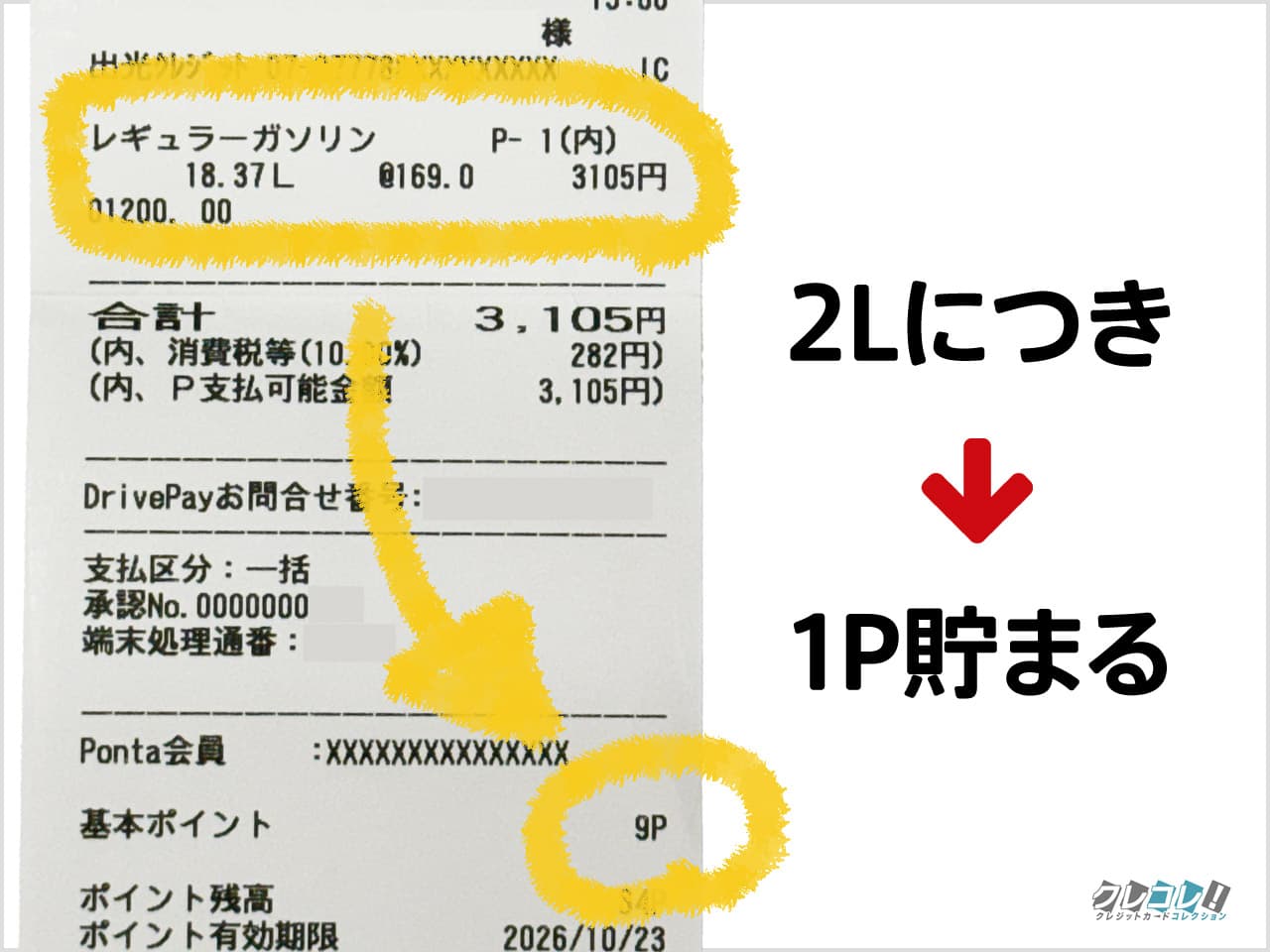
モバイルDrive Payの利用で貯まるポイントを登録できます。
貯まるポイントは、このうち1つです。
- 楽天ポイント
- Pontaポイント
- dポイント
登録したポイントが2Lの給油につき1ポイントが貯まります。
ガソリン1Lが148円の場合で計算すると、約0.33%のポイント還元が受けられるということになります。
最大11.8%還元の内訳➁ 公式アプリ「Drive On」の割引クーポン
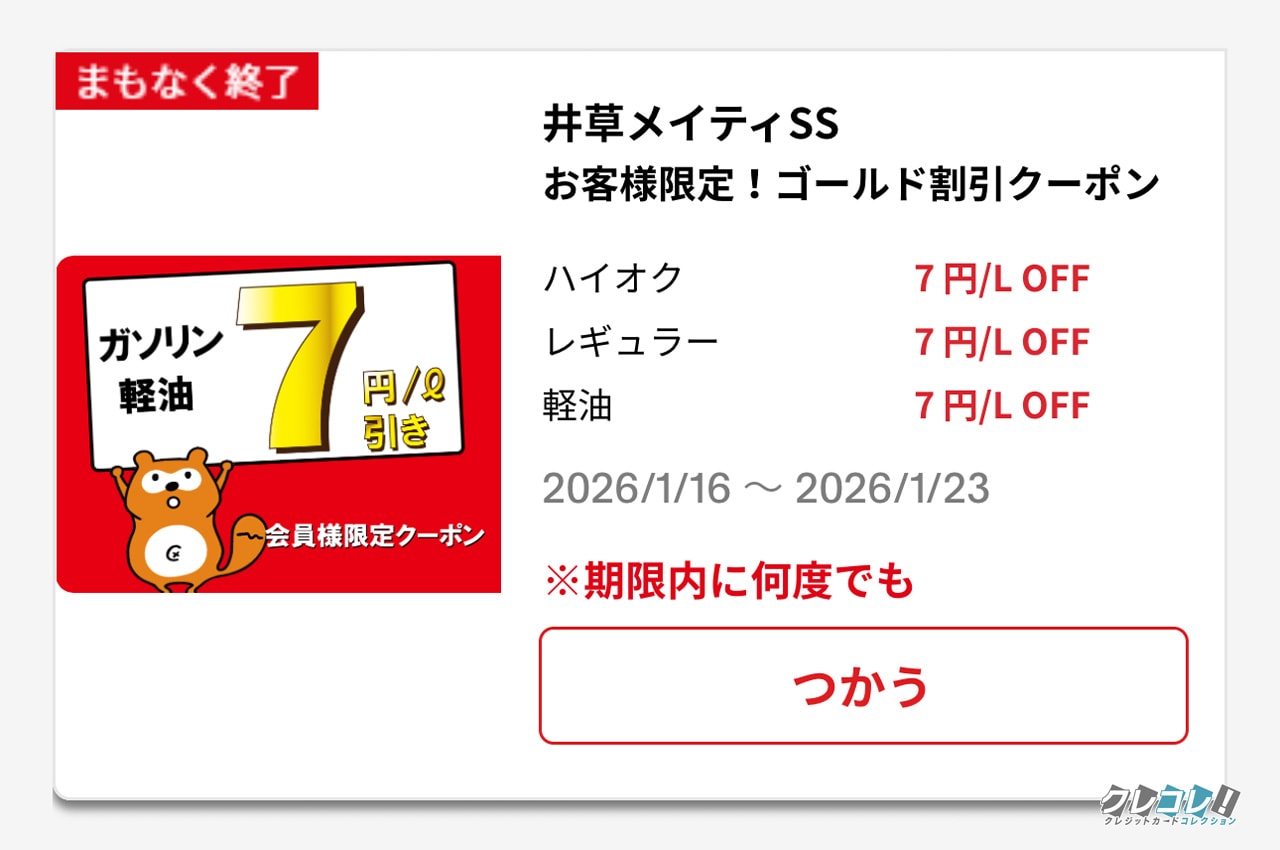
Drive Onにはよく使うガソリンスタンドを5ヵ所登録できるシステムがあり、登録した店舗のクーポンが定期的に届きます。
店舗ごとで割引クーポンの金額が異なりますが、だいたい3円~7円/L引きのクーポン届きますね。
私が登録している店舗では毎週クーポンが1枚ずつ配信されています。
ガソリン1Lが148円の場合で計算すると、約4.7%のポイント還元が受けられるということになります。
最大11.8%還元の内訳③ apollostation THE PLATINUM セゾン・アメリカン・エキスプレス®・カードの値引きサービス
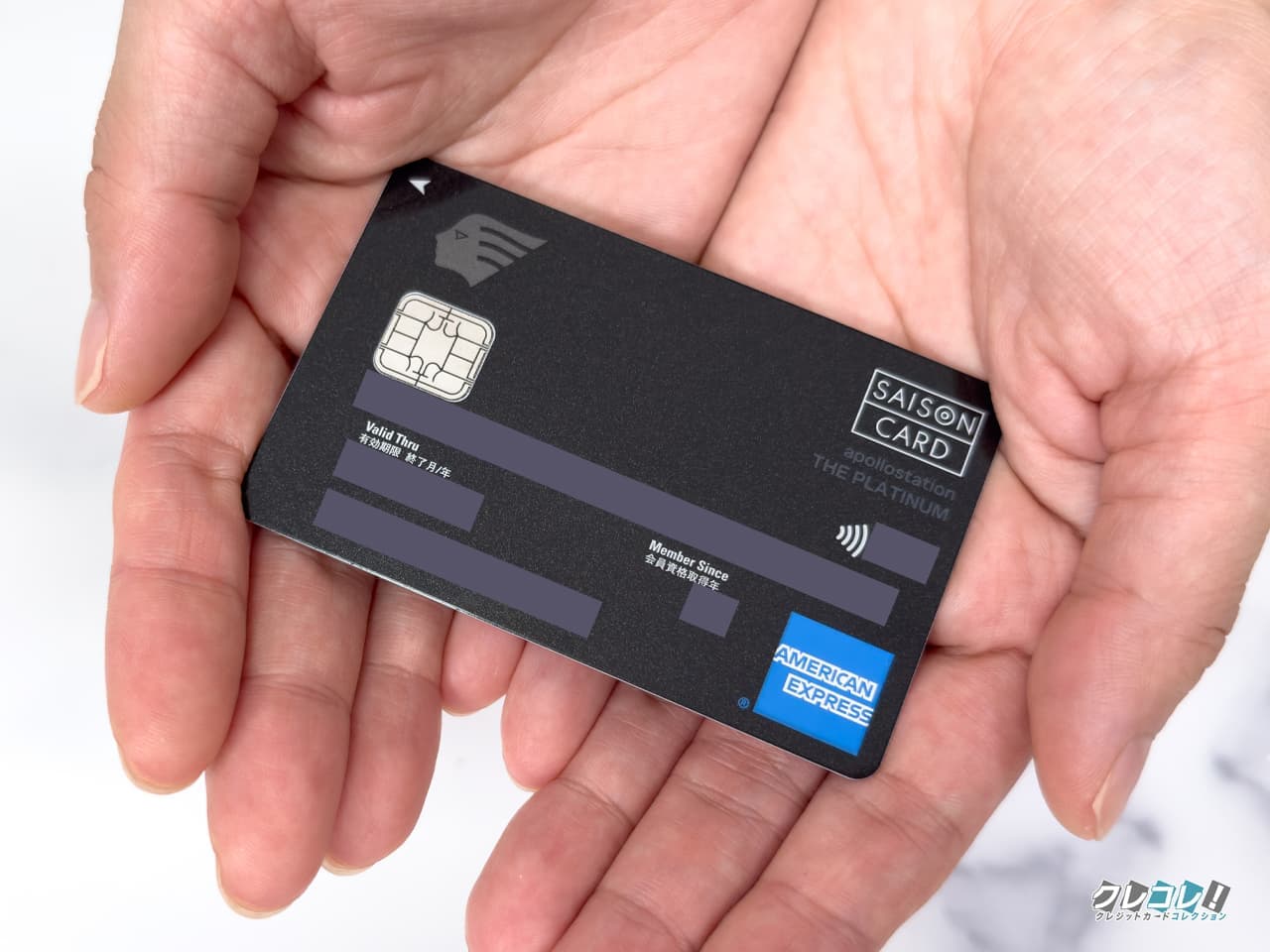
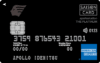
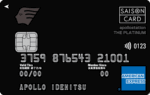
apollostation THE PLATINUM セゾン・アメリカン・エキスプレス®・カードを持っていると、apollostationで2種類のガソリンの値引きサービスを受けられます。
| サービス名 | 値引き額 |
|---|---|
| (A)いつでも値引き | ガソリン・軽油:いつでも2円/L引き 灯油:いつでも1円/L引き |
| (B)ねびきプラスサービス | カードの月間利用金額に応じて0円~最大8円/L引き |
重複して(A)+(B)の値引きが両方受けられます。なので合計で1Lあたり最大10円引きにできます。
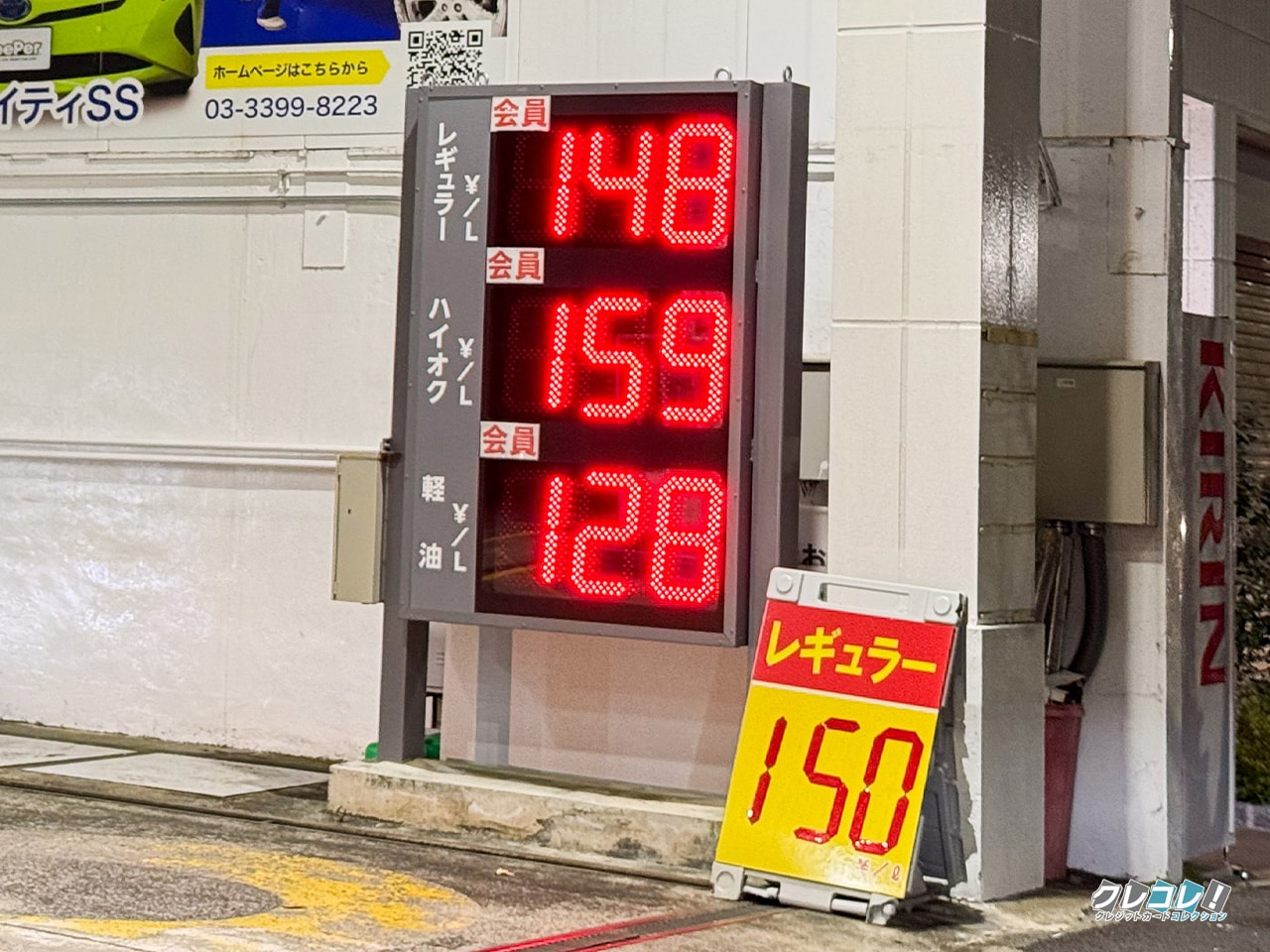
ガソリン1Lが148円の場合で計算すると、1Lあたり10円値引きを受けた場合、138円/Lで給油できることになります。
還元率をカードの利用金額ごとにまとめました↓
| 月間のカード利用金額 | いつでも値引き+ねびきプラスサービスの合計値引き金額 | 還元率※ |
|---|---|---|
| 3万円未満 | 2円/L引き | 1.35% |
| 3万円 | 3円/L引き | 2.02% |
| 4万円 | 4円/L引き | 2.70% |
| 5万円 | 5円/L引き | 3.37% |
| 6万円 | 6円/L引き | 4.05% |
| 7万円 | 7円/L引き | 4.72% |
| 8万円 | 8円/L引き | 5.40% |
| 9万円 | 9円/L引き | 6.08% |
| 10万円 | 10円/L引き | 6.75% |
- ※ガソリン1L=148円で計算した場合
例えば、月間のカード利用金額が10万円以上の場合、最大で6.75%還元が受けられるということになります。
これはスゴいですね!
ねびきプラスサービスの利用は通常年間550円(税込)の料金がかかりますが、apollostation THE PLATINUM セゾン・アメリカン・エキスプレス®・カードを持っていると無料で利用できます!
車を使う機会が多い方、apollostationを使う方には絶対に持っておいてほしいクレカです。
ただし、ねびきプラスサービスで値引きできるのは月間合計200Lまで、いつでも値引きで値引きできるのは月間合計300Lまでです。
月間300L以降は、このカードの値引きは受けられませんが、そんなに給油する方は珍しいですよね。
①と➁と③は、同時適用できるのであわせて最大11.8%還元ということになる
裏技の実際の手順をスクリーンショットつきで解説します
手順1 apollostation THE PLATINUM セゾン・アメリカン・エキスプレス®・カードに新規入会
apollostation THE PLATINUM セゾン・アメリカン・エキスプレス®・カードはこちらのバナーから申し込みできますよ↓

手順2 DrivePayを取り扱いしているapollostation内の事務所でモバイルDrivePayに登録する
apollostation THE PLATINUM セゾン・アメリカン・エキスプレス®・カードが手元に届いたらapollostation内の事務所に行きます。
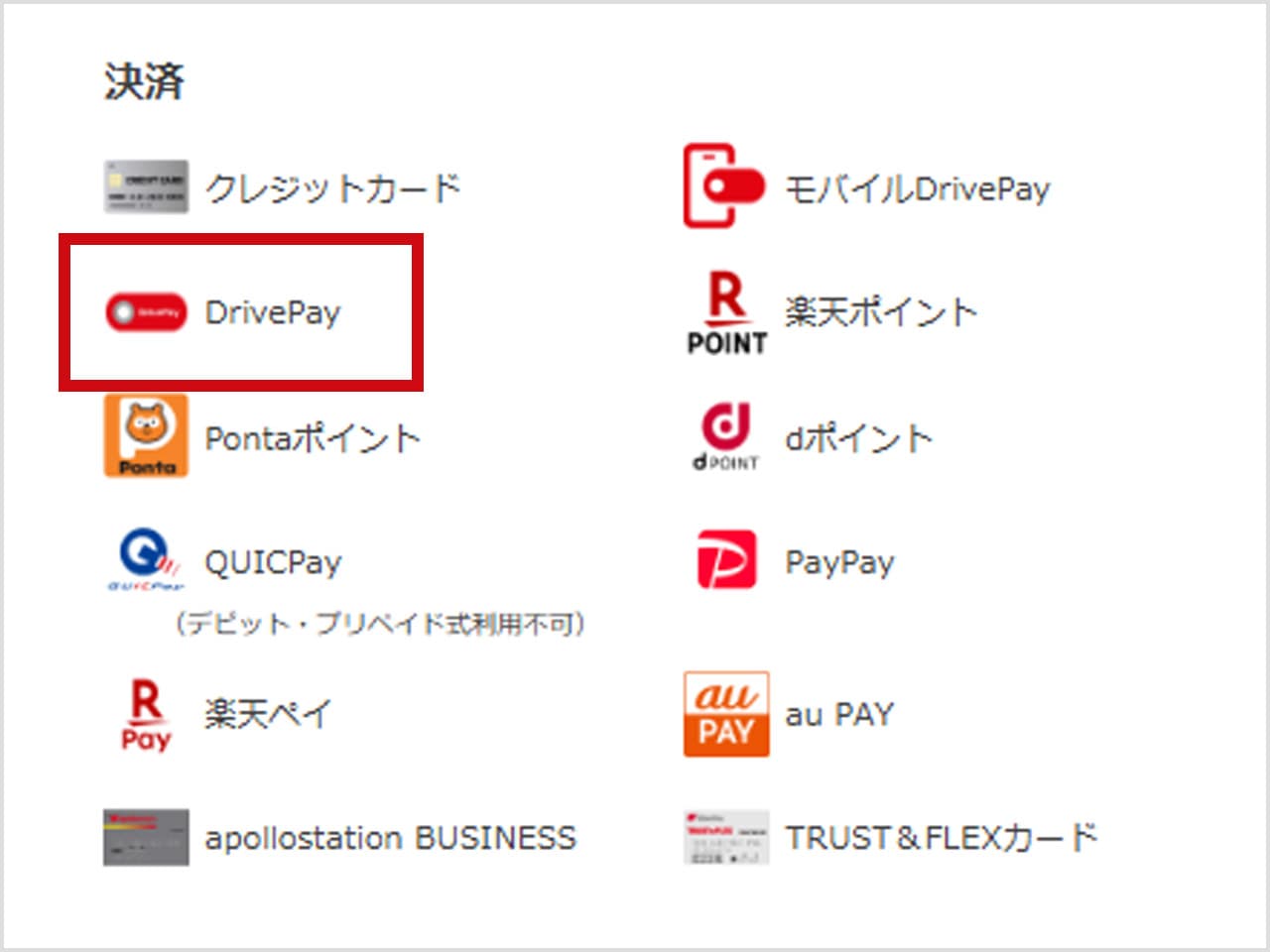
行こうと思っている店舗のページの決済欄に「DrivePay」が表示されていたら取り扱い店舗です。
事務所に入り、スタッフに、「モバイルDrivePayの登録をしたい」と言ってください。
次の5つの項目を伝えます。
- 運転免許証番号
- 生年月日
- 電話番号
- 希望する油種
- 希望する給油内容(満タン・数量指定・金額指定)
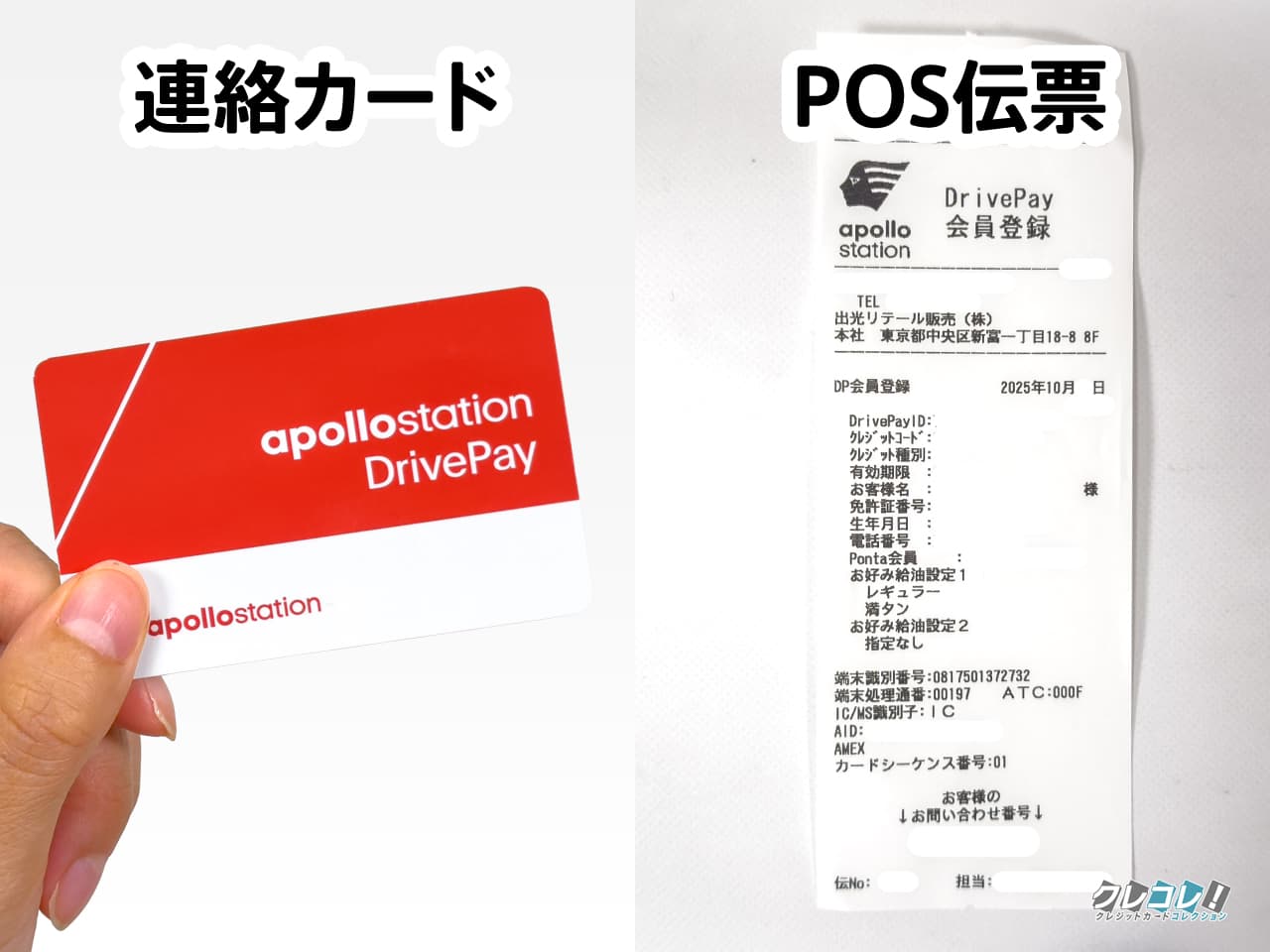
スタッフがデータを登録して完成です。連絡カードとPOS伝票が渡されます。
モバイルDrivePayを使えるようにするには
- DrivePayを登録した時にもらえる連絡カードまたはPOS伝票
- 運転免許証
- DriveOnアプリ
が必要です。
連絡カードとPOS伝票はこれです↓
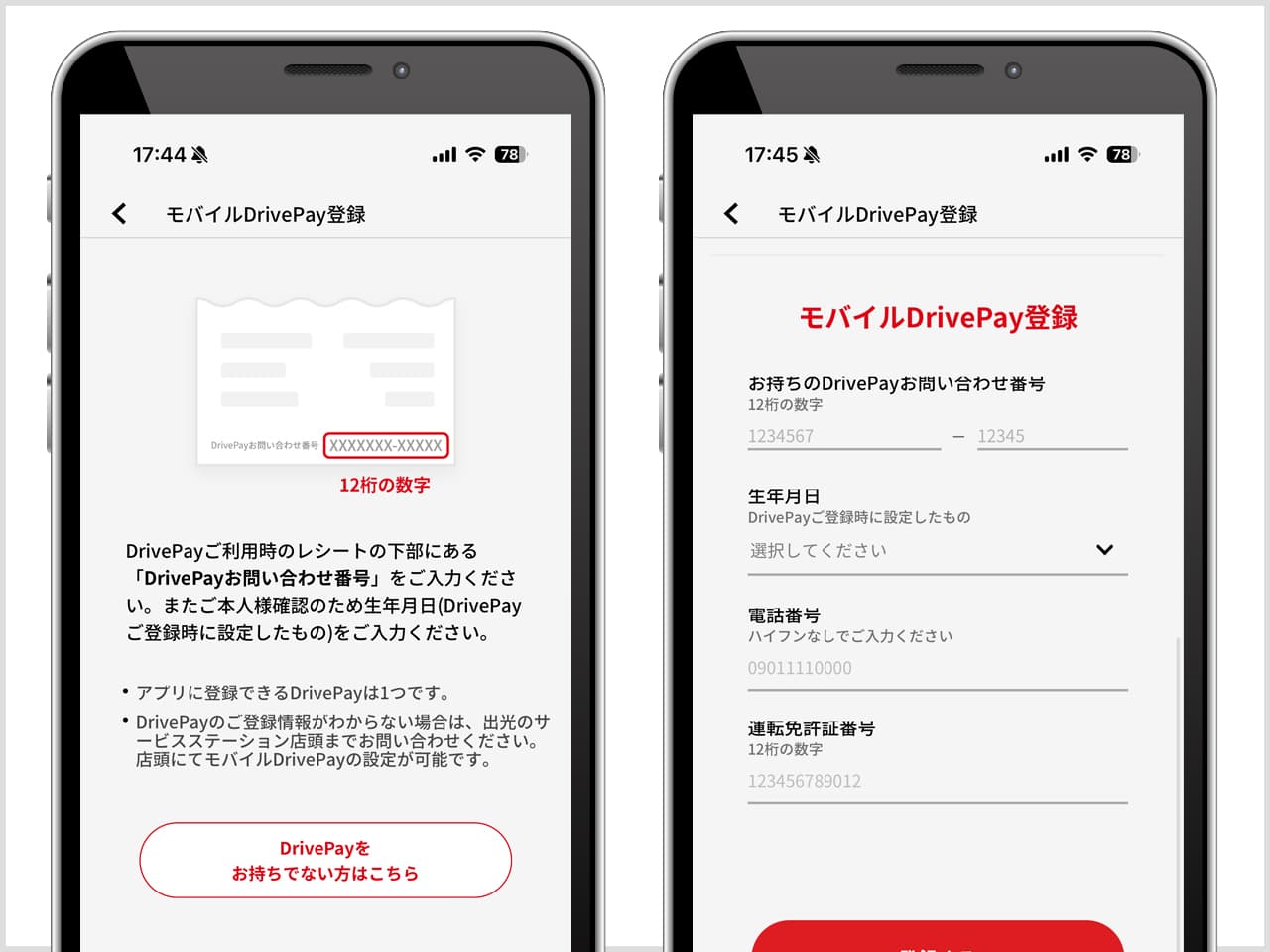
DriveOnアプリを開いて、連絡カードまたはPOS伝票に記載のお問い合わせ番号を入力すれば、登録完了です。
モバイルDrivePayには持参したapollostation THE PLATINUMを登録してください。
手順3 出光の公式アプリ「Drive On」のダウンロードと設定
| iPhoneの方 | App Storeの「Drive On」をインストール |
|---|---|
| Androidの方 | Google Playの「Drive On」をインストール |
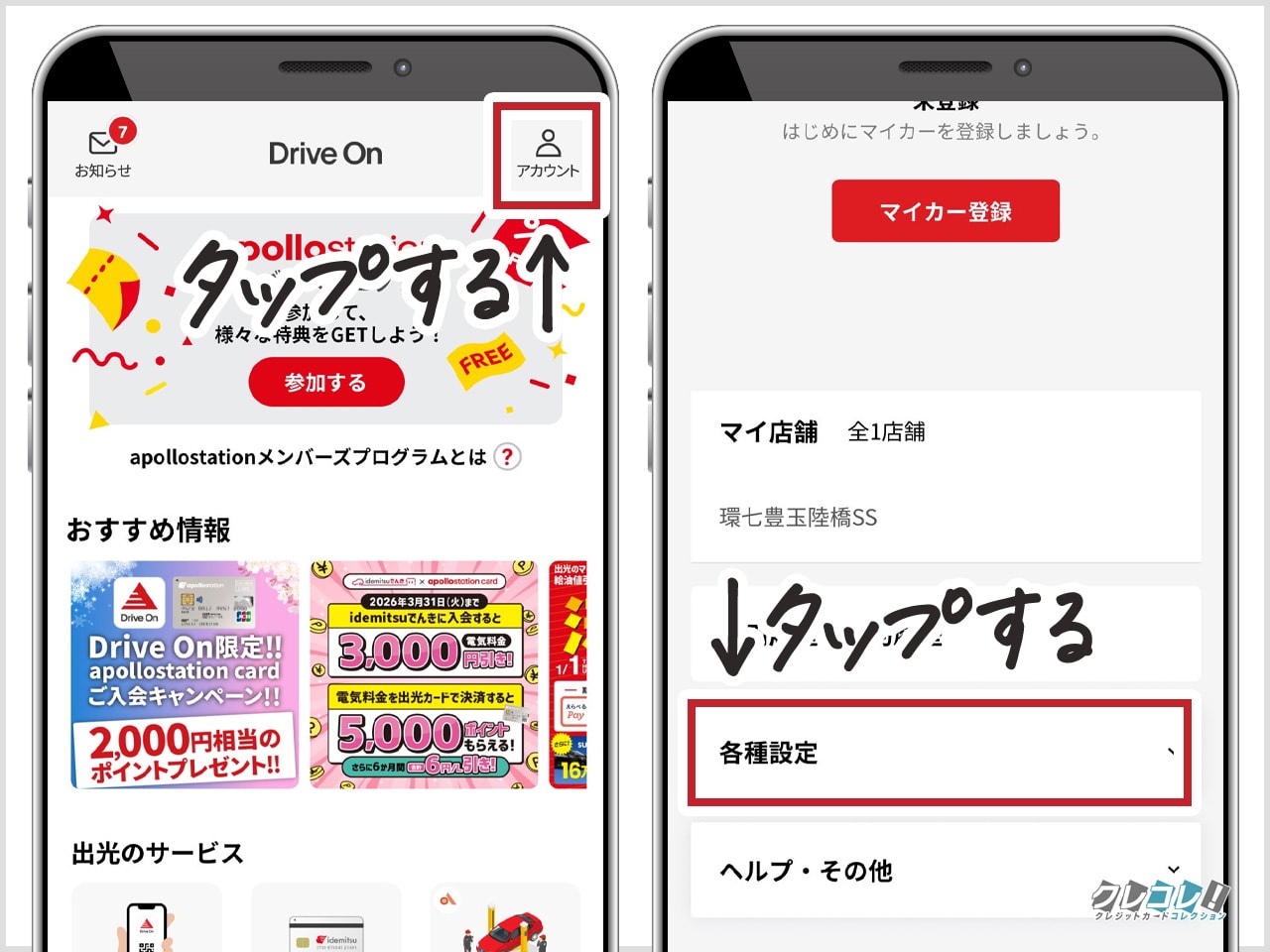
ダウンロードしたらDrive Onアプリを開いて、右上にある「アカウント」をタップします。
アカウント情報が表示されるので、「各種設定」をタップ。
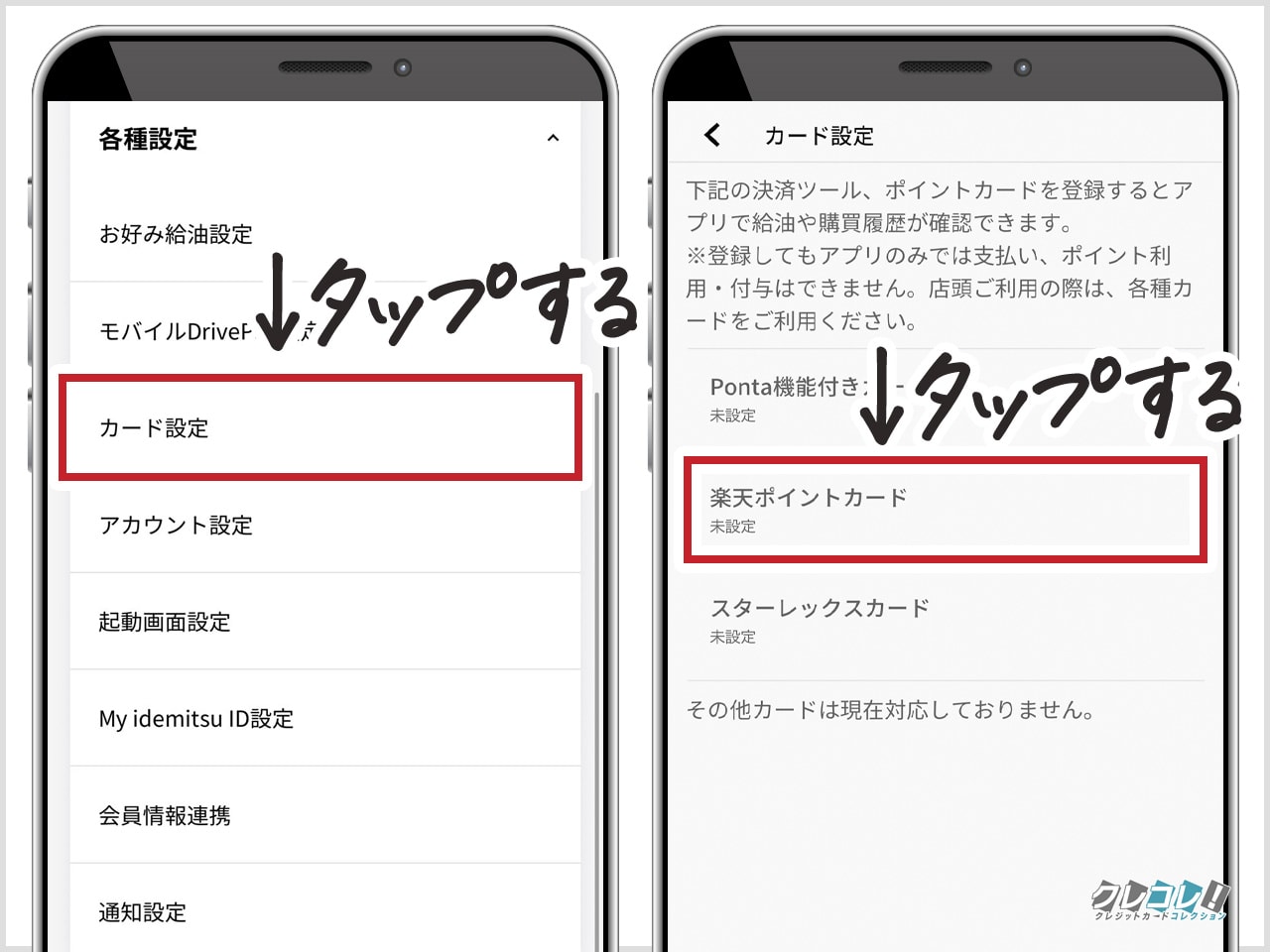
カード設定を開いたら、登録したいカードを選択してください。
今回は楽天ポイントカードを設定します。
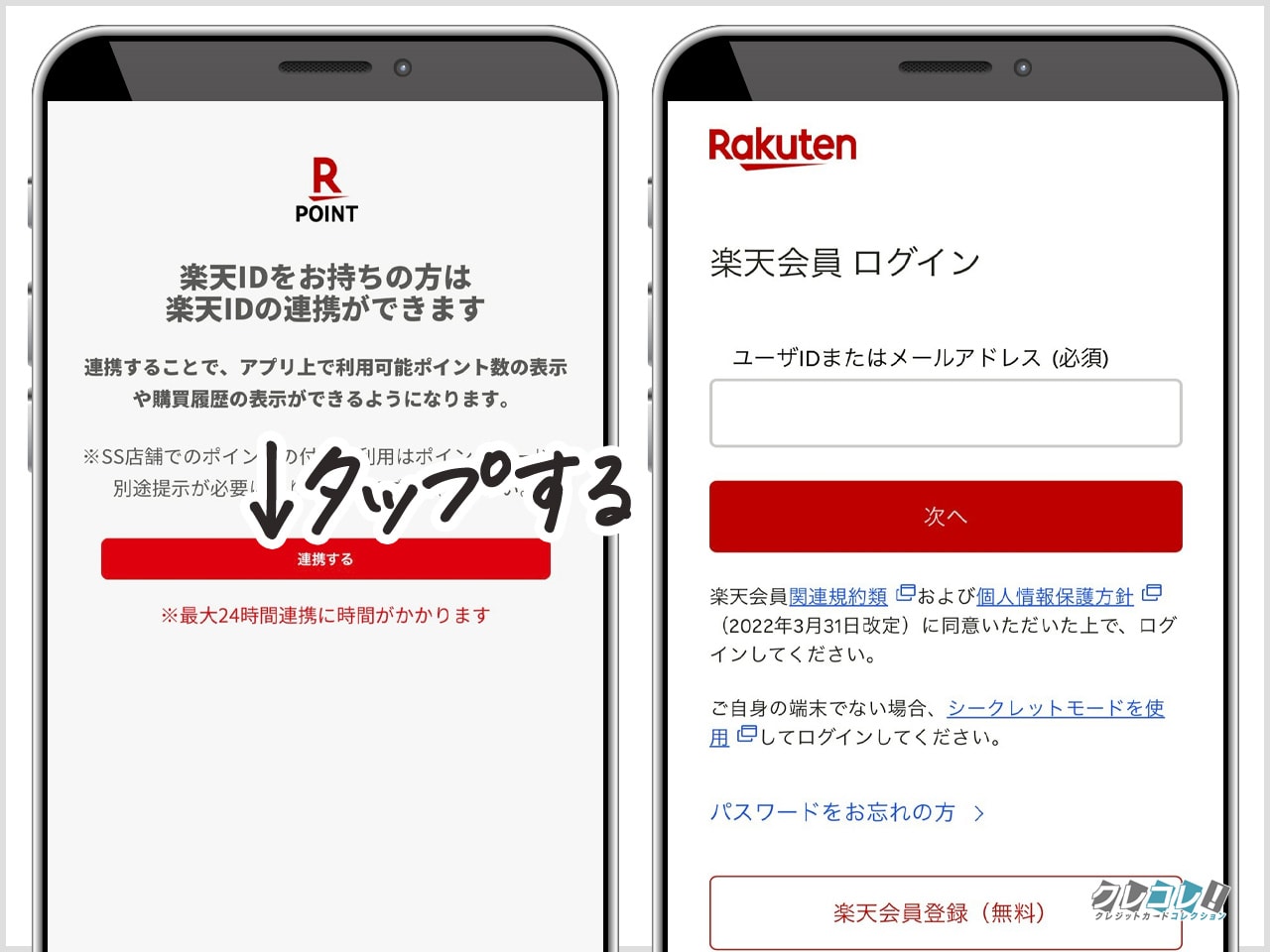
楽天IDとパスワードを入力してログインしてください。
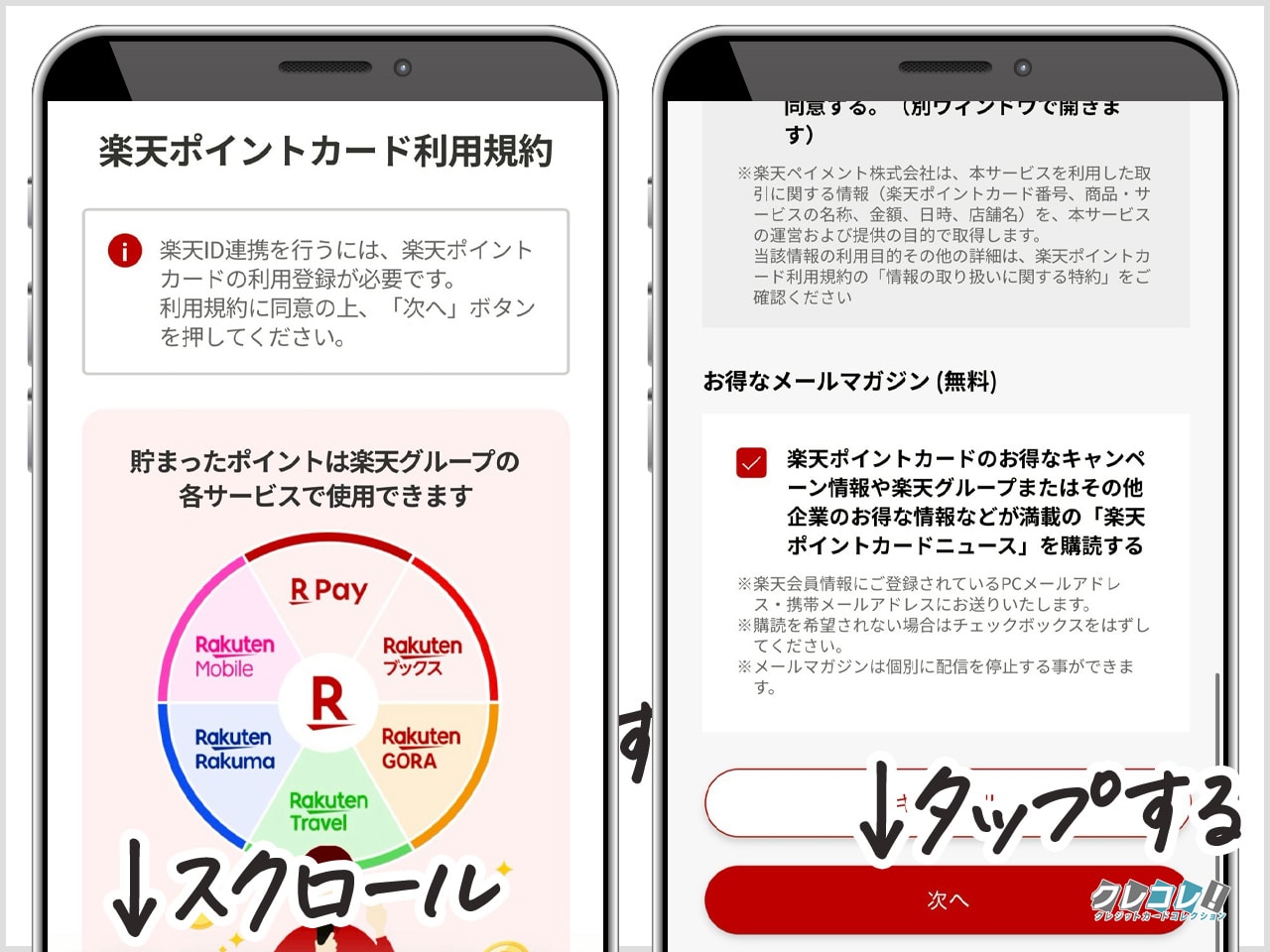
楽天ポイントカードの利用規約が表示されるので内容を確認して「次へ」をタップ。
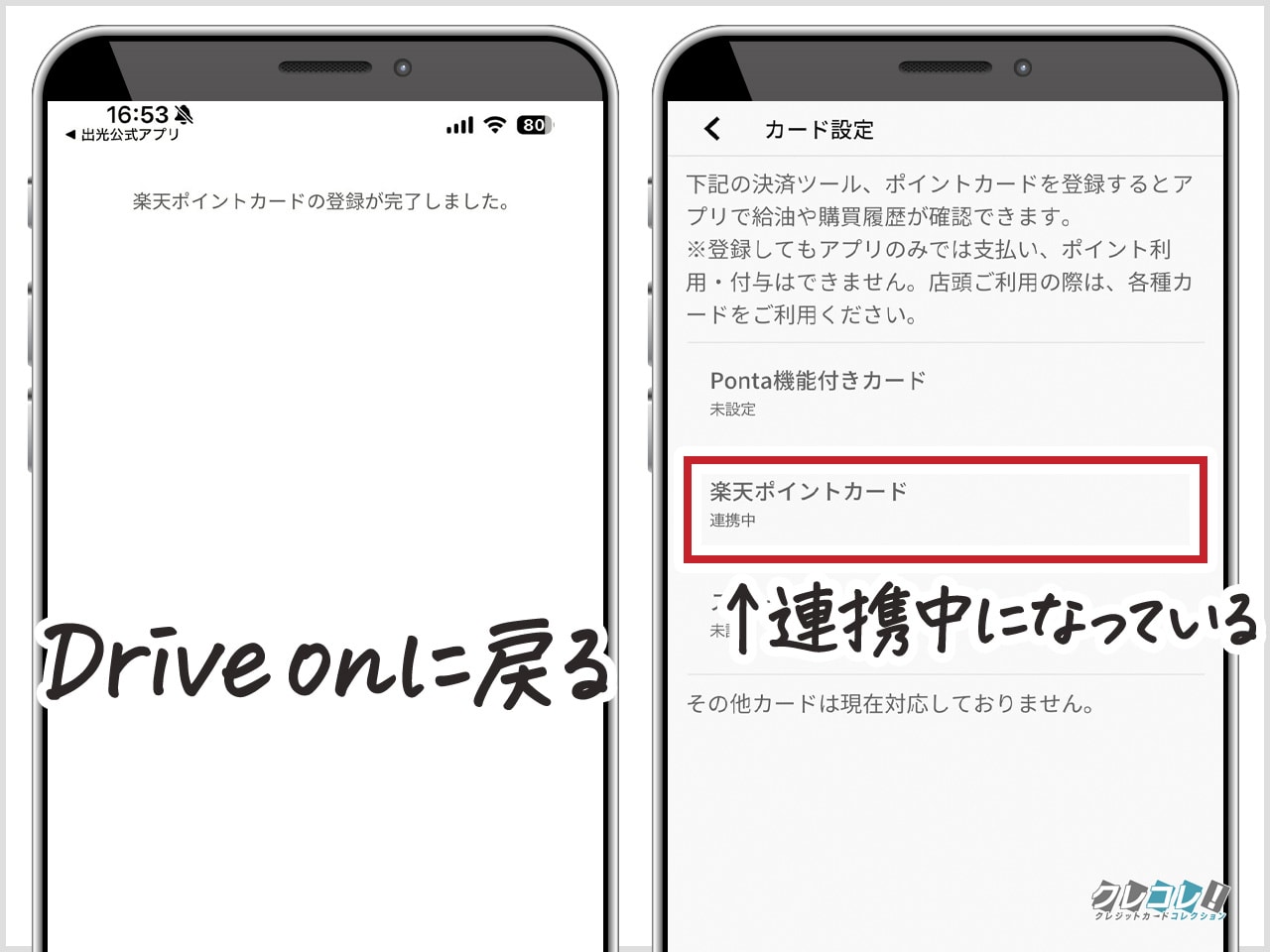
「楽天ポイントカードの登録が完了しました。」と表示されたらDrive Onアプリに戻ります。
登録したカードが「未設定」から「連携中」に変わっています。
手順4 「Drive On」でお気に入りの店舗を登録する
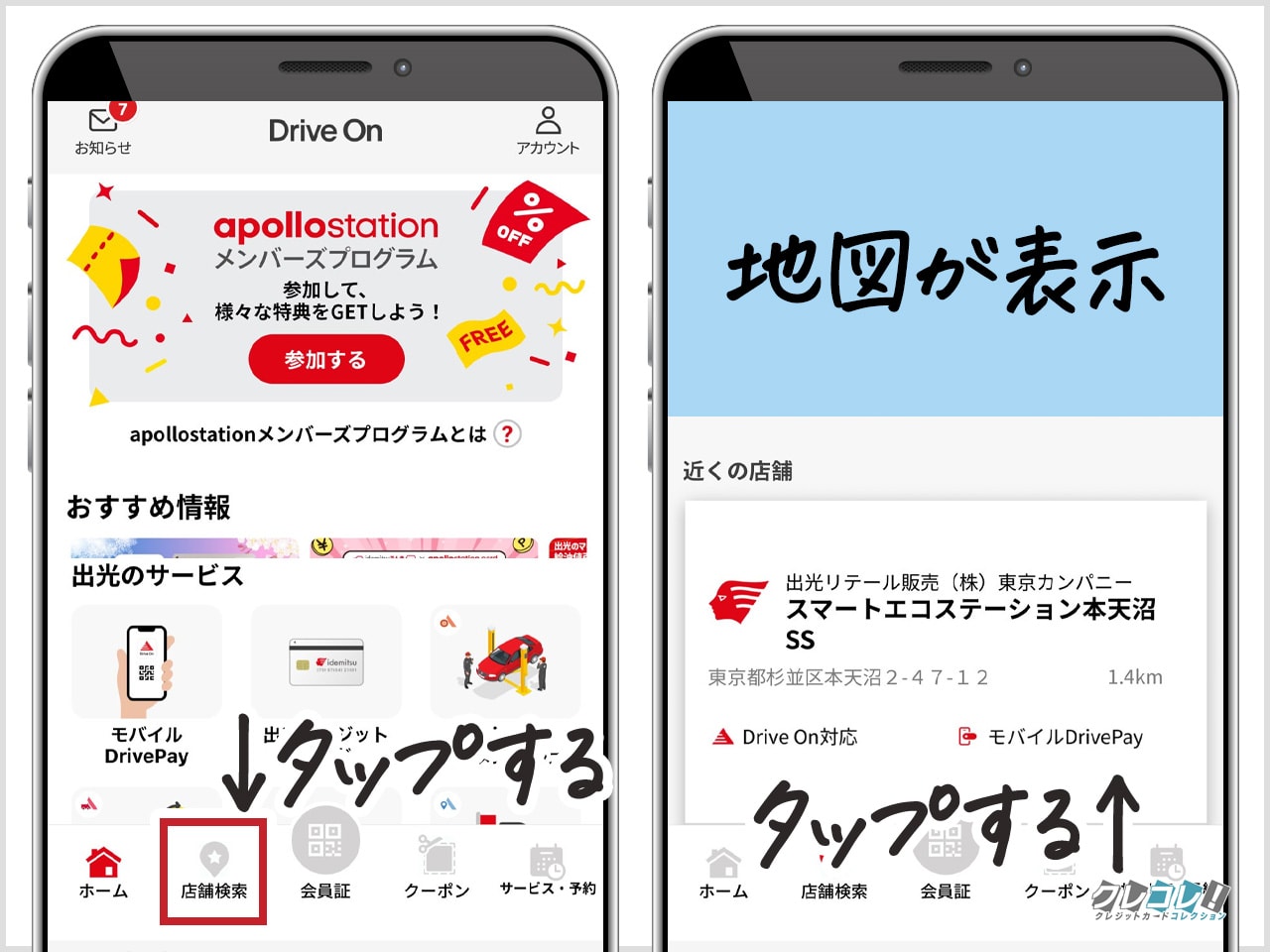
Drive Onアプリを開いて、画面下部にある「店舗検索」をタップすると周辺にあるapollostationが表示されるので、登録したい店舗をタップ。
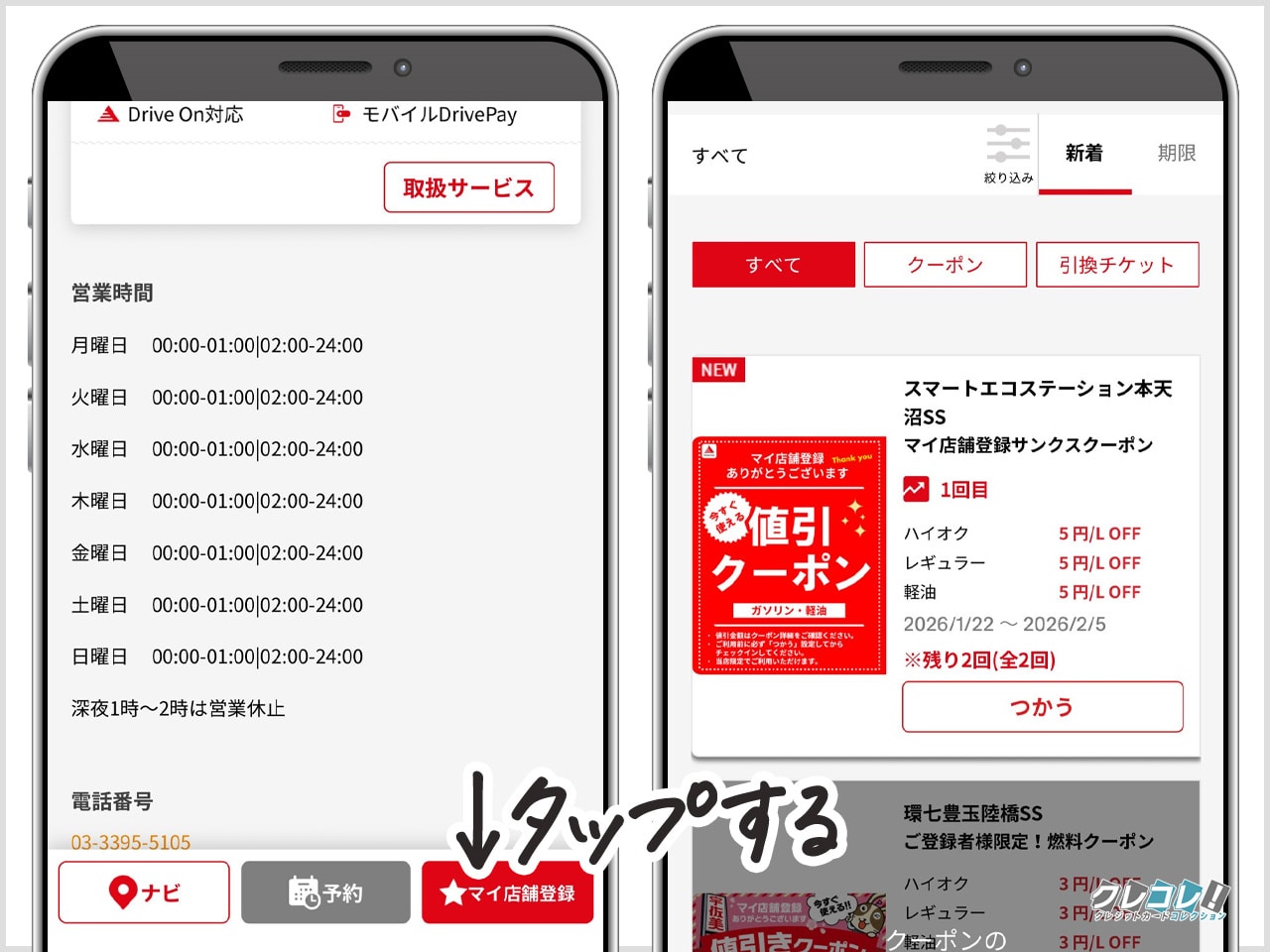
「★マイ店舗登録」を押せば登録できて、値引きクーポンが届くようになります。
手順5 登録した店舗のガソリン値引きクーポンが届いたらクーポンをセットする
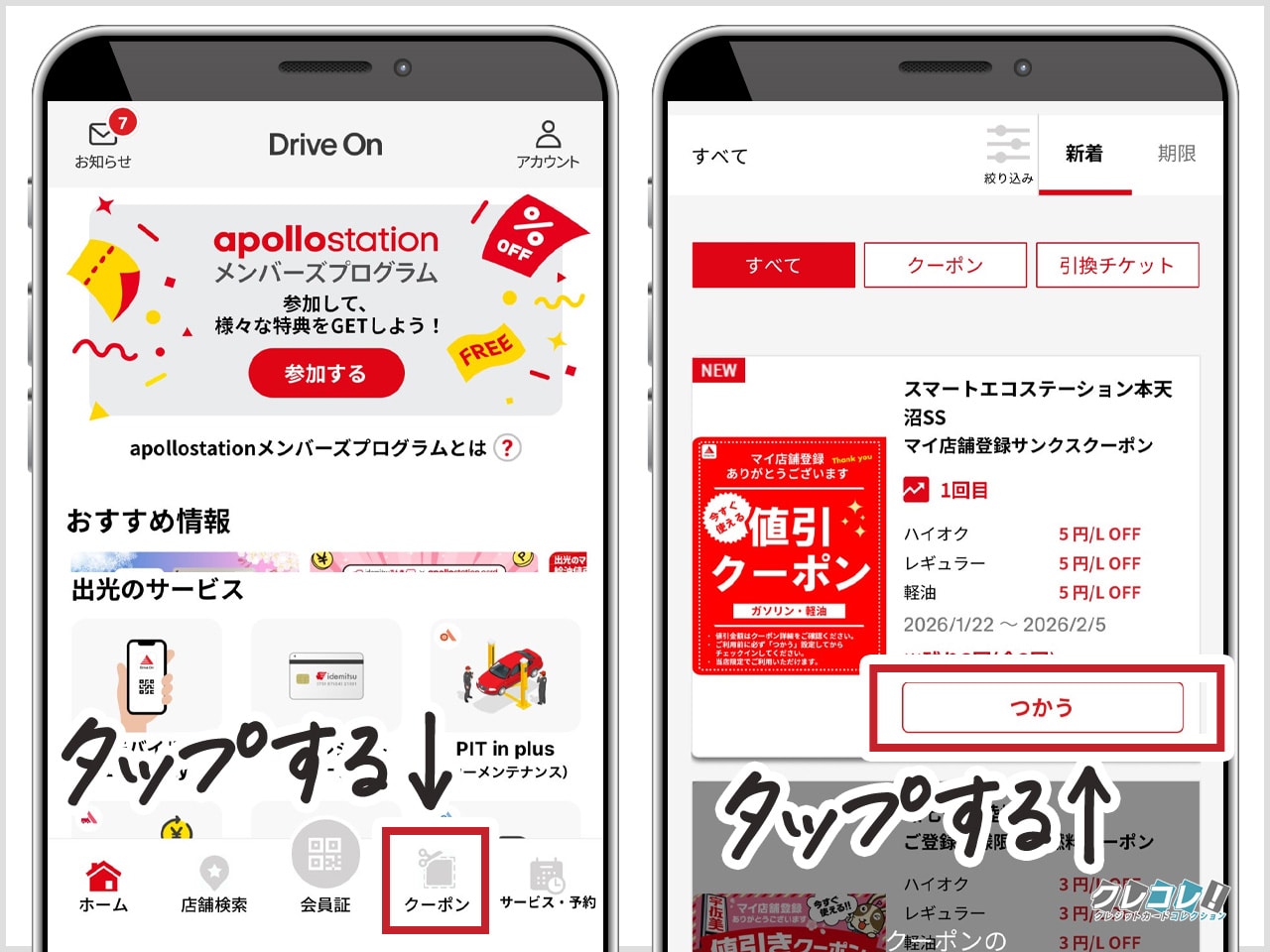
Drive Onアプリを開いて、画面下部にある「クーポン」を選択すると使えるクーポン一覧が表示されます。
「つかう」をタップするとアプリにクーポンがセットされた状態になります。
手順6 給油機で「Drive On」の会員証QRコードをかざしてから給油する
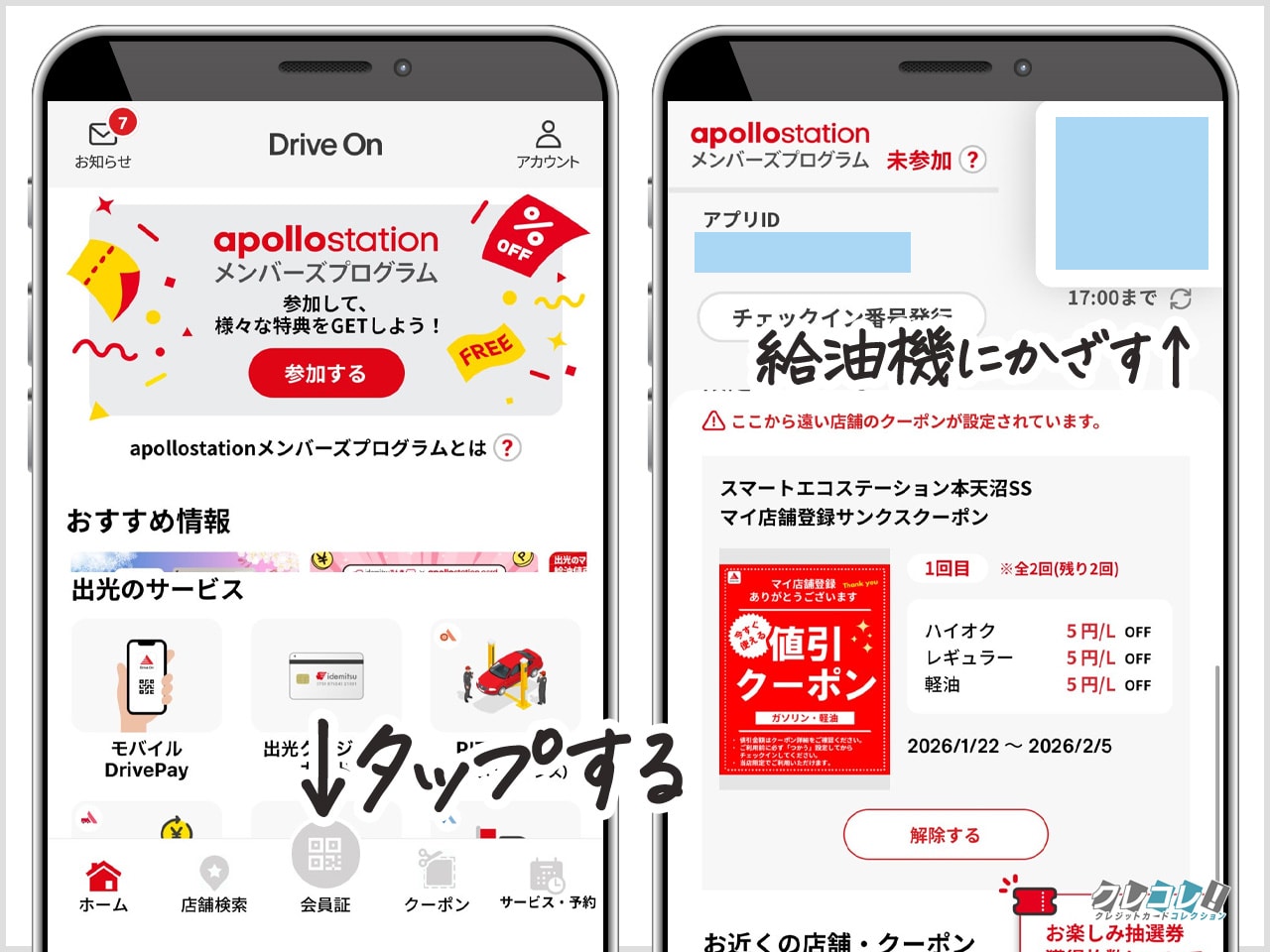
クーポンをセットした状態でDrive Onアプリの「会員証」を開きます。
セットされたクーポンが表示されているのを確認して、ページ右上にあるQRコードを給油機にかざします。
あとはいつも通り給油して、モバイルDrivePayで支払えばOKです。
利用した金額は設定したapollostation THE PLATINUM セゾン・アメリカン・エキスプレス®・カードに設定している銀行口座からの引き落としになります。
設定さえしてしまえばあとは普通のお店で買い物をするのと同じですね。
関連記事
 [表示中のページ] 出光興産apollostationでのガソリンの給油で最大11.8%還元にする裏技 |